Google プロフィール チェッカー

ドメイン、名前、ナレッジグラフ ID から、Google プロフィールの詳細、SNS アカウント、フォロワー数、最近の投稿を調べられます。

結果の例 BBC を例にしたプレビューです。最新のデータを取得するには、チェックを実行してください。

Google プロフィール API

同じプロフィールデータを、自社のワークフローに取り込めます。方法を選んでリクエストを作成し、D2TR が返す JSON を確認しましょう。

API ドキュメント英語

ウェブサイトから調べる

ドメインや URL にひも付くプロフィールを見つけます。取得できる場合は、名前などの基本情報、SNS アカウント、フォロワー数、最近の投稿も返します。

ドメインまたは完全な URL を入力します。プロトコル、パス、先頭の www. は自動で正規化されます。

実際にリクエストを送信し、公開 API の1日10回までのリクエストのうち1回を使用します。

GET/api/public/google-profile
curl --request GET \
  'https://d2tr.com/api/public/google-profile?domain=bbc.com'

サンプルでは本番環境の URL を使用しています。リクエストはご自身のサーバーから送信してください。ほかのウェブサイトからのブラウザ経由のアクセスは制限されています。

Google クリエイター プロフィール ガイド

検索プロフィールに何が表示され、クリエイターの作品をどのようにつなぐのか。そして、Google プロフィール チェッカーをリサーチのどこで活用できるのかを解説します。

情報源の確認日:

クリエイターの作品を、ウェブ全体からひとつのプロフィールに

Google クリエイター プロフィールとは、Google が検索プロフィール(Search profile)と呼ぶ公開ページのことです。クリエイターやパブリッシャーの基本情報、SNS アカウント、コンテンツを、共有できるひとつのページにまとめます。記事を見つけた人は、このページを通じて、その記事の背後にいる人物やメディアを、ほかのプラットフォームで公開された作品も含めて知ることができます。

Google は2026年6月に検索プロフィールを発表しました。読者は、直接リンク、検索結果に表示されるプロフィールリンク、Discover のアイテムに表示されるクリエイター名からアクセスできます。ページには、記事、動画、SNS の投稿をまとめて掲載できます。こうした入り口や、ソースをフォローする機能については、Google による検索プロフィールの発表で説明されています。

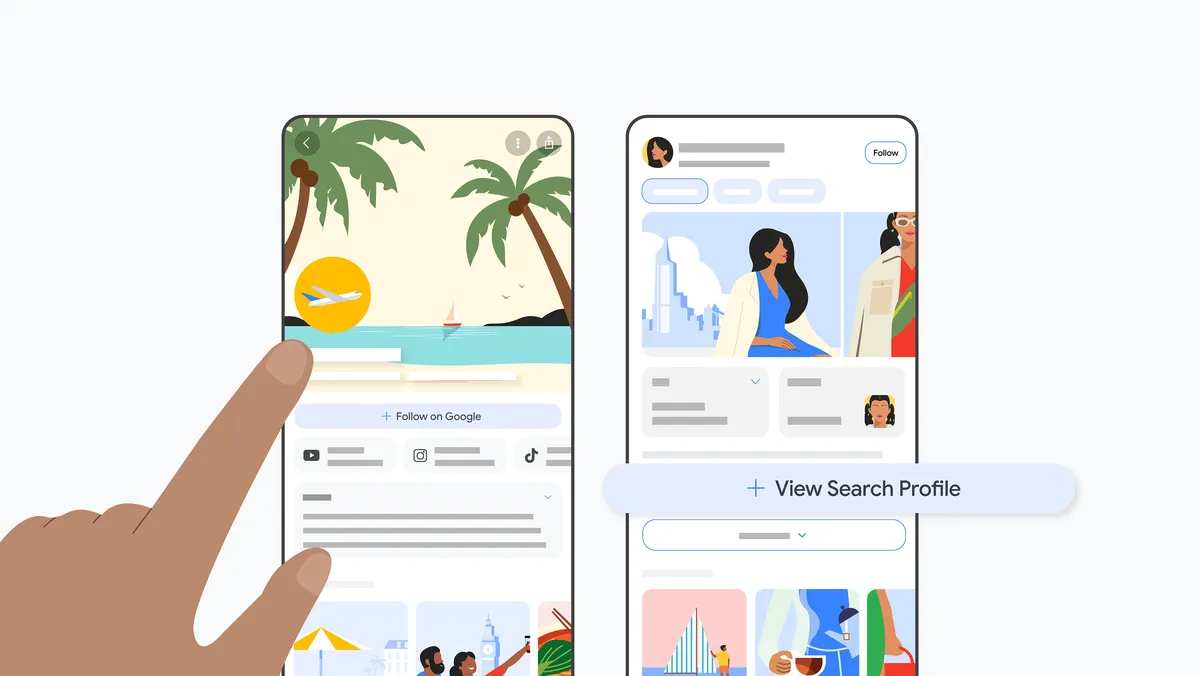
フォローボタン、リンクされたプラットフォーム、「View Search Profile」の入り口を備えた検索プロフィールを示す、Google のイラスト。
Google による検索プロフィールのイメージ。出典:Google Search。

読者にとっての価値は文脈です。誰が発信しているのか、ほかにどこで発信しているのか、これまでに何を共有してきたのかがわかります。クリエイターにとっては、自分の作品を紹介し、訪問者を関連するアカウントやリンクへ案内する場になります。Google はこれを、クリエイター、ブランド、パブリッシャーのためのカスタマイズ可能なページと説明しています。

検索プロフィールに含まれるもの

レイアウトは、基本情報とコンテンツを組み合わせたものです。Google の図解入りのプロフィールガイド(PDF)によると、主な要素は次のとおりです。

名前と画像
プロフィール名、写真、カバー画像で、クリエイターやメディアを視覚的に紹介します。
概要
経歴や説明文で、プロフィールの対象となる人物、組織、テーマについての背景を伝えます。
SNS アカウント
コンテンツプラットフォームへのリンクです。フォロワー数が表示される場合もあり、訪問者はより幅広い活動を知ることができます。
ピン留めした投稿と最新の投稿
おすすめの作品が最近のコンテンツと並んで表示され、プラットフォームのラベルと、元の投稿へのリンクが付きます。
ウェブサイトとその他のリンク
ウェブサイト、ショップ、購読ページなど、ほかのリンク先も追加できます。
Google でフォロー
訪問者はソースをフォローして、Google 上でそのコンテンツを受け取り続けられます。

D2TR では、取得できた公開情報を「概要」「SNS アカウント」「最近の投稿」に整理して表示します。取得できた場合は、Google プロフィールの URL とナレッジグラフ ID も表示します。同じクリエイターが複数のアカウントを持っている場合や、ほかの人と名前が同じ場合に、これらが役立つ手がかりになります。

各フィールドは、文脈のなかで読み取ってください。合計のフォロワー数は、重複を除いた人数ではありません。オーディエンスはプラットフォーム間で重なることがあります。情報が欠けていても、そのクリエイターにアカウントや投稿がないとは限りません。返された結果にその情報が含まれていなかった、というだけです。

Google はリンクされたプラットフォームからコンテンツを自動で取り込みますが、更新には時間がかかることがあります。所有者だけが見られる「インサイト」には、クリック数、インプレッションなどのパフォーマンスデータが含まれることがあります。こうした非公開の分析データは、このチェッカーが表示する公開プロフィールのデータとは別のものです。コンテンツの更新や、インサイトにアクセスできるユーザーについては、Google のプロフィール管理ガイドで説明されています。

検索や Discover との関係

ナレッジパネルは、Google が検索結果でエンティティについて表示することがある情報ボックスです。Google は、ウェブ全体の情報に対する理解をもとにこれを作成します。一方、検索プロフィールは、訪問者がそのクリエイターやパブリッシャーを知るための専用ページです。両者はプロフィールリンクでつながることがあります。ナレッジパネルに関する Google の説明もご覧ください。

関連する用語に、ProfilePage 構造化データもあります。これは、著者ページなど、自社のウェブサイト上にあるプロフィールページを記述するためのものです。Google はこれを、検索でクリエイターとその貢献を理解しやすくするためのマークアップとして説明しています。このマークアップの追加はウェブサイト側の実装作業であり、Google の検索プロフィールを見つけたり申請したりする作業とは別のものです。マークアップについては、Google 検索セントラルの ProfilePage に関するドキュメントで説明されています。

検索プロフィールからソースをフォローすると、フォローした人の Discover フィードに、そのソースのコンテンツが表示されやすくなることがあります。ただし、プロフィールを作成しても、検索でのコンテンツの掲載順位が直接上がるわけではありません。Google は、検索プロフィールの設定に関するガイダンスでこのことを明言しています。

パブリッシャーは、プロフィールの確認を、より広いコンテンツ施策と並行して進めてください。Google によると、Discover のポリシーを満たすインデックス登録済みのコンテンツは、特別なマークアップなしで自動的に表示の対象となりますが、対象であっても配信が保証されるわけではありません。そのため、チェッカーでの検索が成功しても、Discover の対象であることや、トラフィック、今後の露出を裏付けることにはなりません。要件については、Google の Discover に関するドキュメントで説明されています。

Google プロフィール チェッカーが役立つ場面

このチェッカーを使えば、ドメイン、名前、エンティティ ID をリサーチの出発点にできます。ここでは、返される公開データを活用する5つの実践的なワークフローを紹介します。

料理、ファッション、旅行、ニュースの分野で活動する独立系のクリエイターやパブリッシャーを紹介する、Google for Creators のアートワーク。
Google 自身の資料で紹介されているクリエイターとパブリッシャー。出典:Google for Creators。

パブリッシャーのドメインをまとめて点検する

代理店やメディアグループは、複数ドメインモードで複数のメディアをまとめてチェックし、該当するプロフィールを確認して、結果を CSV で出力できます。これで、ドメイン、プロフィールリンク、取得できたメタデータの実務用の一覧ができます。特に地域版が親ブランドを共有している場合は、この一覧を正式な情報源として扱う前に、予想外の一致がないか確認してください。

名前しかわからないクリエイターを特定する

クエリモードで候補を探し、説明、ウェブサイト、リンクされたプラットフォームを比較します。目的のエンティティを確認できたら、そのナレッジグラフ ID を使って、より的を絞った検索を行います。同じ名前の人が多い著者、インタビューのゲスト、専門家を調べるときに役立ちます。

提携・アウトリーチの候補リストを作る

リンクされた SNS アカウントと最近の投稿を確認して、クリエイターが扱うトピック、フォーマット、発信の状況を把握します。リサーチ担当者は、依頼内容をまとめる前に元の投稿を開いて確認できます。フォロワー数は判断材料になりますが、公開されている結果だけでは、エンゲージメントの質、オーディエンスの属性、連絡先、提携先としての商業的な適性まではわかりません。

ブランドの公開情報のつながりを確認する

まず自社のドメインで調べ、返された名前、プロフィール文、プラットフォームへのリンクを、チームが管理しているアカウントと照らし合わせます。Google プロフィールへの直接リンクを保存し、食い違いがあれば、担当者が確認できるよう記録しておきます。リブランディング、著者ページの見直し、新しい発信チャネルの追加などに役立ちます。

社内のワークフローにプロフィール情報を取り込む

上の API のサンプルを使って、パブリッシャーの一覧、調査シート、編集システムに公開プロフィールのデータを追加できます。結果と一緒に検索した日時を保存し、元のソースへのリンクを残し、欠けているフィールドにも対応できるようにしておきましょう。以前のレスポンスは、その時点で取得できた情報のスナップショットにすぎないため、利用する前に情報を確認し直してください。

プロフィールを確認する実践的な手順

  1. 手元にある情報から始める。ウェブサイトなら「単一ドメイン」、複数のサイトなら「複数ドメイン」、名前なら「クエリ」、すでにわかっているエンティティ ID なら「ナレッジグラフ ID」を使います。
  2. 対象を確かめる。タイトル、「概要」のテキスト、ウェブサイト、リンクされたアカウントを比較します。Google プロフィールの URL を開いて、元のページも確認しましょう。
  3. コンテンツを調べる。投稿のソースを切り替え、関連する投稿を開きます。検索前に表示される BBC の例と、実際の API の結果とを区別してください。
  4. 記録を残す。ドメインリストを出力するか、API のレスポンスをワークフローで活用します。ほかの人が同じチェックを再現できるよう、入力値、プロフィールの URL、エンティティ ID、取得日を保存しておきましょう。

プロフィールが見つからない場合は、つづりを確認するか、より具体的な名前で試すか、確認済みのエンティティ ID を使ってください。サービスを利用できないというメッセージは、リクエストの失敗として扱います。どちらの結果も、Google がその人物やパブリッシャーを一度も認識していないと結論づける根拠にはなりません。

クリエイター プロフィールを検索

自分のプロフィールを作成・管理する

まず、Google にご自身のプロフィールがすでにあるかを確認しましょう。Google の設定手順では、ログインして、対応しているコンテンツのアカウントを連携するよう求められます。本ガイドの確認時点では、作成に関するガイダンスに、米国で利用できること、Google アカウントの所有者が成人であること、対応プラットフォーム(YouTube、Instagram、TikTok、X)のいずれかで35,000人以上のフォロワーがいることが挙げられています。申請する前に、最新の対象条件と設定手順を確認してください。

所有者は、プロフィールの見せ方、リンクするプラットフォーム、おすすめのコンテンツを管理できます。名前やプロフィール文などの事実に関するフィールドの変更案と、プラットフォームの追加リクエストは、Google が審査します。プラットフォームの並べ替えなど、ほかの一部の変更は、保存した時点で反映されます。アカウントで現在利用できる設定については、公式の管理手順に従ってください。

D2TR は、公開プロフィールを見つけて確認するためのツールです。所有権の申請、プロフィールの編集、非公開のインサイトへのアクセスは、Google で行います。変更が公開されたら、もう一度チェッカーで検索して、返される公開情報を確認できます。

Google で対象条件を確認 (新しいタブで開きます)